पाठ प्रगति / Lesson Progress0 / 2
दस्तावेज़ को देखना और प्रिंट करना
आप क्या सीखेंगे:
- वर्ड में प्रिंट लेआउट (Print Layout) और फुल स्क्रीन दृश्य को समझना
- पेज ओरिएंटेशन को पोर्ट्रेट और लैंडस्केप में बदलना
- ज़ूम स्लाइडर (Zoom Slider) का उपयोग करके स्क्रीन को बड़ा-छोटा करना
पाठ के चरण
1कदम 1
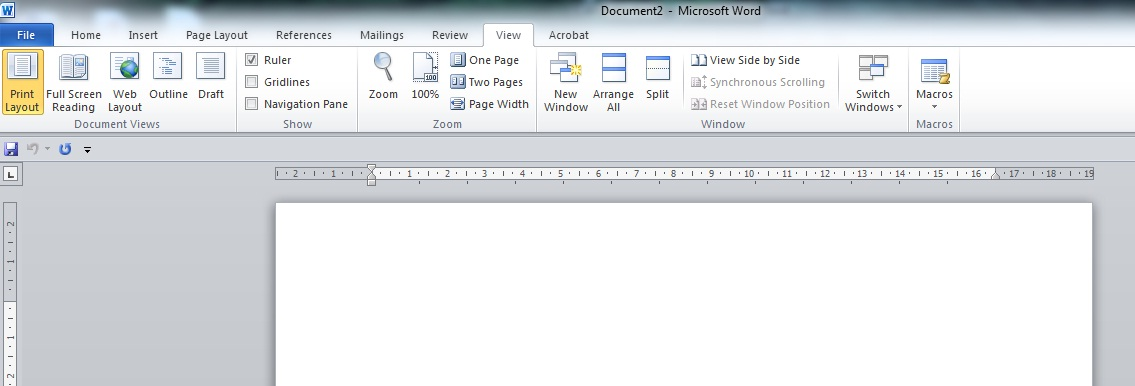
दस्तावेज़ को देखने के लिए एमएस वर्ड की 'View' टैब में जाएं। प्रिंट आउट निकालने से पहले पन्ने का रूप देखने के लिए 'Print Layout' पर क्लिक करें।
2कदम 2
चौड़े दस्तावेज़ों के लिए, 'Page Layout' टैब में 'Orientation' पर क्लिक करें और इसे Portrait (लंबा) से Landscape (चौड़ा) में बदलें।
3कदम 3
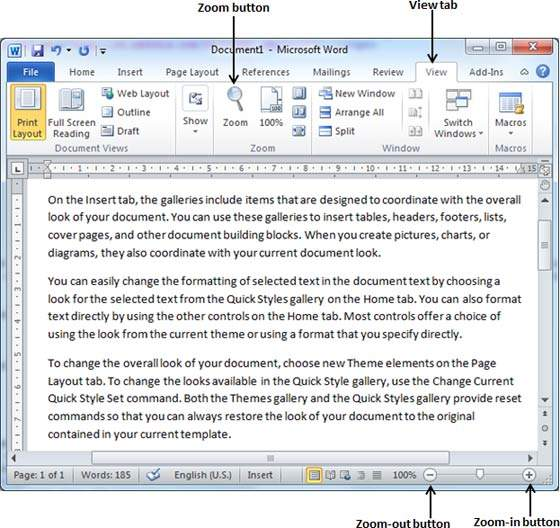
वर्ड विंडो के नीचे दाईं ओर बने ज़ूम स्लाइडर (Zoom Slider) को खींचकर अक्षरों के दिखने के आकार को बड़ा (+) या छोटा (-) करें।
याद रखें
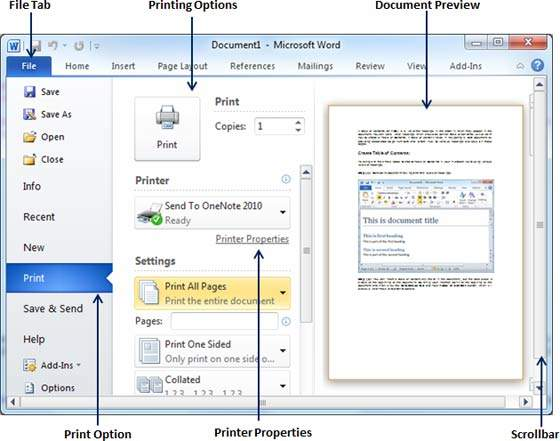
प्रिंटर पर भेजने से पहले हमेशा 'प्रिंट प्रीव्यू' देखें ताकि पता चल सके कि पन्ना कागज़ पर कैसा दिखेगा।
गलती मत करना
चौड़ी टेबल को लैंडस्केप के बजाय पोर्ट्रेट मोड में प्रिंट करना, जिससे टेबल का दायां हिस्सा कट जाता है।