पाठ प्रगति / Lesson Progress0 / 4
सिलेक्शन और ज़ूम करना
आप क्या सीखेंगे:
- रेक्टेंगुलर (आयताकार) सिलेक्शन टूल का उपयोग करना
- फ्री-फॉर्म (अनियमित आकार) सिलेक्शन चलाना
- व्यू मेनू से ज़ूम इन/आउट और फुल स्क्रीन करना
पाठ के चरण
1कदम 1
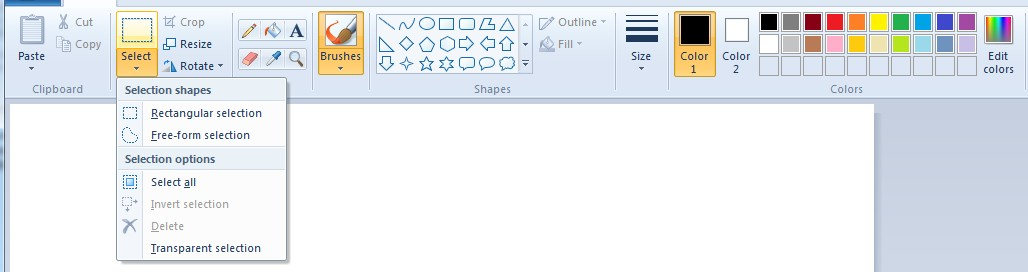
सिलेक्ट टूल में जाकर 'Rectangular Selection' चुनें। चित्र के चारों ओर एक बिंदीदार चौकोर फ्रेम बनाएं और इसे खींचकर दूसरी जगह ले जाएं।
2कदम 2
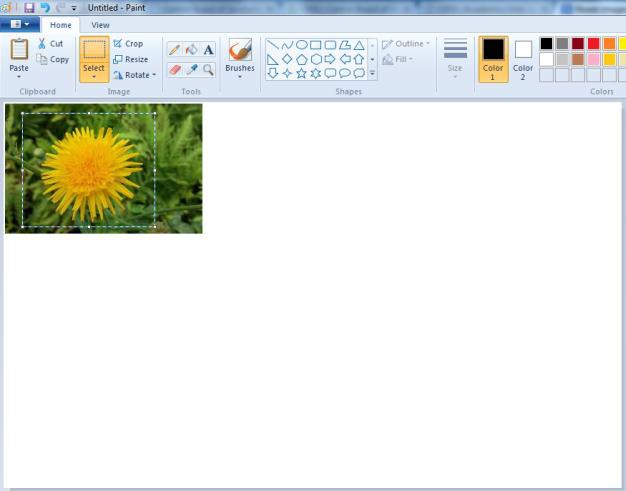
अनियमित आकार सिलेक्ट करने के लिए 'Free-form selection' चुनें और पेंसिल की तरह माउस को चित्र की सीमा के चारों ओर घुमाएं।
3कदम 3
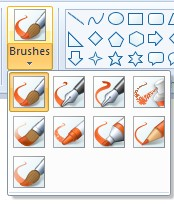
होम टैब पर ब्रश (Brushes) बटन पर क्लिक करें। यहाँ स्प्रे पेंट (Airbrush) सहित कई प्रकार के कलात्मक ब्रश उपलब्ध हैं।
4कदम 4
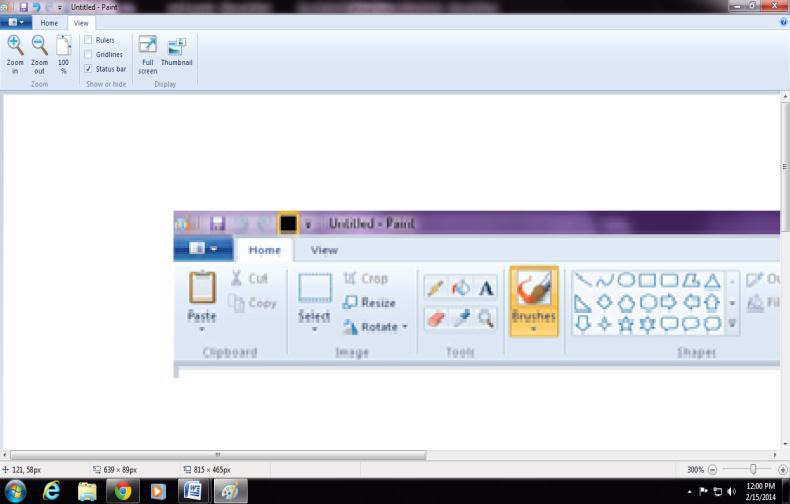
बारीक काम देखने के लिए व्यू मेनू में 'Zoom In' पर क्लिक करें। ड्राइंग को दूर से देखने के लिए 'Zoom Out' पर क्लिक करें।
याद रखें
व्यू मेनू में फुल स्क्रीन (F11) दबाने पर सभी टूलबार छिप जाते हैं। वापस आने के लिए माउस से स्क्रीन पर कहीं भी क्लिक करें।
गलती मत करना
फ्री-फॉर्म सिलेक्शन करते समय माउस बटन को बीच में न छोड़ें, वरना केवल आधा-अधूरा भाग ही सिलेक्ट हो पाएगा।